
โปรแกรมบัญชี Express นำเข้าข้อมูลจาก Excel ได้ไหม

โปรแกรมบัญชี Express ไม่มีเมนูนำเข้ารายการบิลซื้อ/ขาย จากโปรแกรม Excel จึงต้องกรอกทีละใบ และบทความนี้สรุปทางเลือกสำหรับคนที่ไม่อยากคีย์ซ้ำ พร้อมข้อควรระวังก่อนนำเข้าข้อมูล
ใครใช้โปรแกรมบัญชี Express แล้วมีข้อมูลบิลอยู่ในไฟล์ Excel อยู่แล้ว น่าจะเคยไล่หาเมนูนำเข้าข้อมูล เพื่อจะได้ไม่ต้องพิมพ์ใหม่ทีละใบ
คำตอบสั้นๆ คือ โปรแกรม Express ไม่มีเมนูนำเข้ารายการซื้อขายจาก Excel ใบซื้อและใบขายต้องกรอกในหน้าจอทีละใบ บทความนี้สรุปว่ามีทางเลือกอะไรบ้าง และต้องระวังอะไรถ้าจะนำเข้าข้อมูล
Express นำเข้าข้อมูลจาก Excel ได้ไหม
Express ไม่มีเมนูสำหรับนำเข้ารายการซื้อหรือขายจากไฟล์ Excel การบันทึกใบซื้อ ใบขาย และค่าใช้จ่าย จึงต้องกรอกข้อมูลเองในหน้าจอของโปรแกรมทีละใบ
เรื่องนี้กลายเป็นปัญหาเมื่อข้อมูลอยู่ในรูปไฟล์อยู่แล้ว เช่น ไฟล์จากระบบขายหน้าร้าน ไฟล์ที่ลูกค้าของสำนักงานบัญชีส่งมา หรือไฟล์ที่ได้จากระบบอ่านบิล คนทำบัญชีต้องพิมพ์ข้อมูลชุดเดิมซ้ำอีกรอบ ยิ่งช่วงปิดงวดที่บิลเยอะ ก็ยิ่งใช้เวลานานและมีโอกาสคีย์ผิด ทั้งเลขผู้เสียภาษี ยอดก่อนภาษี และยอด VAT
ทางเลือกสำหรับคนที่ไม่อยากคีย์ทีละใบ
กรอกเองต่อไป ไม่มีค่าใช้จ่ายเพิ่ม แต่ใช้เวลามาก และผิดพลาดง่ายเมื่อบิลเยอะ
จ้างคนคีย์ข้อมูล ไม่ต้องทำเอง แต่มีค่าใช้จ่ายทุกเดือน และยังต้องตรวจงานอยู่ดี
จ้างโปรแกรมเมอร์ทำเครื่องมือเอง ทำได้ตรงความต้องการ แต่ถ้าเขียนข้อมูลลงระบบไม่ครบ ตัวเลขในงบอาจผิดโดยไม่รู้ตัว
ย้ายไปใช้โปรแกรมบัญชีที่นำเข้าได้ ได้ระบบใหม่ แต่ต้องย้ายข้อมูลเดิมและเรียนรู้โปรแกรมใหม่
ใช้เครื่องมือนำเข้าข้อมูลเข้า Express ใช้ Express ต่อได้ตามเดิม แต่ต้องทำตามขั้นตอนความปลอดภัยให้ครบ
Owlcr Express Import จะช่วยคุณตรงไหนบ้าง?
Owlcr Express Import เป็นโปรแกรมบน Windows สำหรับนำข้อมูลบิลซื้อและบิลขายจากไฟล์ Excel เข้าโปรแกรมบัญชี Express ใช้งาน 4 ขั้นตอน
เลือกบริษัทใน Express (Data Path)
เลือกไฟล์ Excel โปรแกรมจะเดาให้ว่าคอลัมน์ไหนคือข้อมูลอะไร (แก้เองได้)
ตรวจสอบข้อมูลและเลือกผังบัญชีจากผังบัญชีจริงของบริษัท โปรแกรมจะเสนอบัญชีจากที่บริษัทเคยใช้
นำเข้า

รองรับเอกสาร 5 ประเภท ซื้อเชื่อ ซื้อเงินสด ขายเชื่อ ขายเงินสด และค่าใช้จ่ายเงินสด
ตรวจให้ก่อนนำเข้าทุกครั้ง เดบิตกับเครดิตต้องเท่ากัน วันที่ต้องอยู่ในงวดบัญชีของบริษัท เลขที่เอกสารต้องไม่ซ้ำกับที่มีอยู่ เลขผู้เสียภาษีต้องครบ 13 หลัก และอัตรา VAT ต้องถูกต้อง ใบที่มีปัญหาจะถูกกันออกก่อน และยังไม่มีการเขียนข้อมูลใดๆ ลง Express จนกว่าจะกดนำเข้า
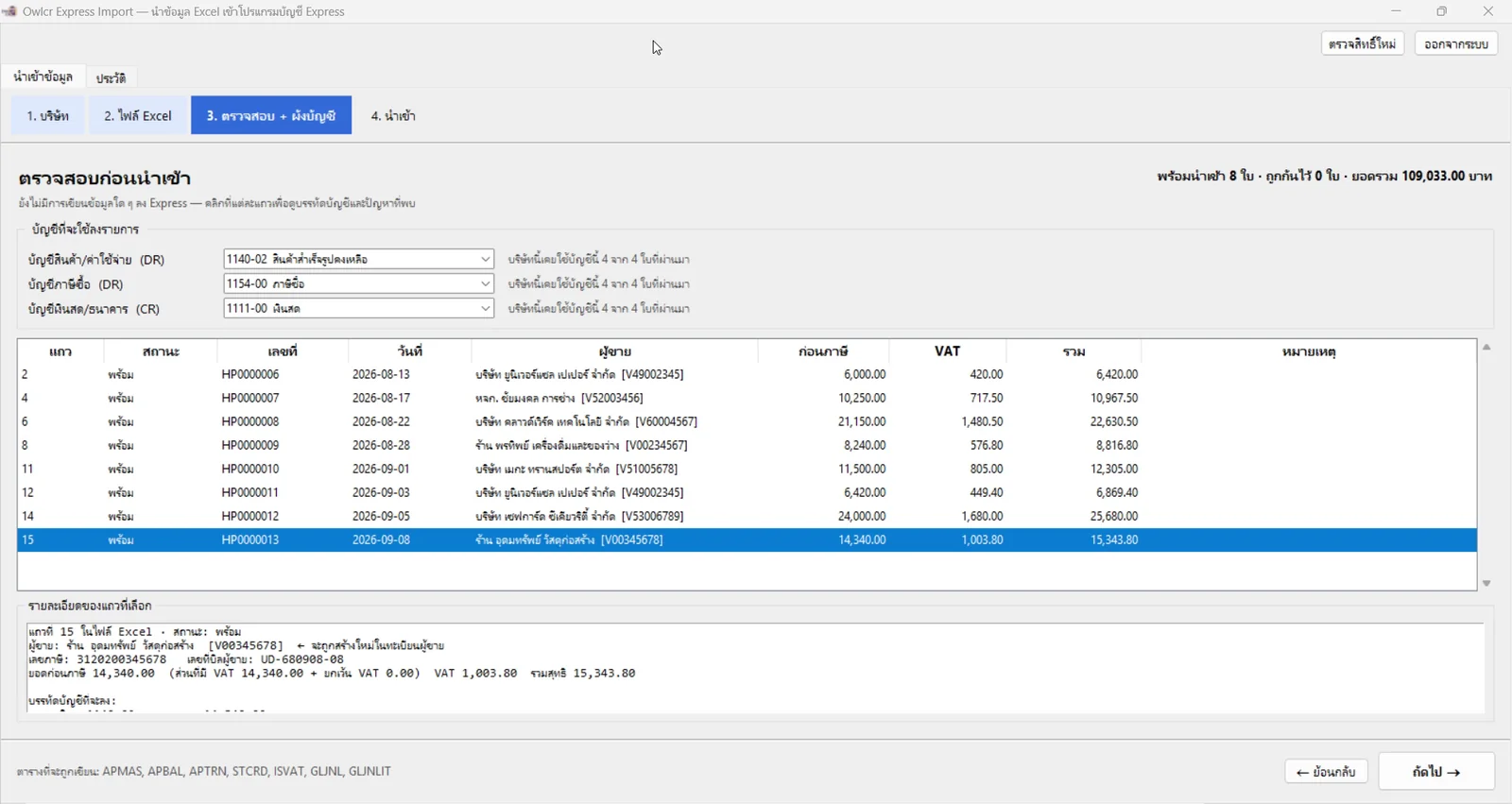
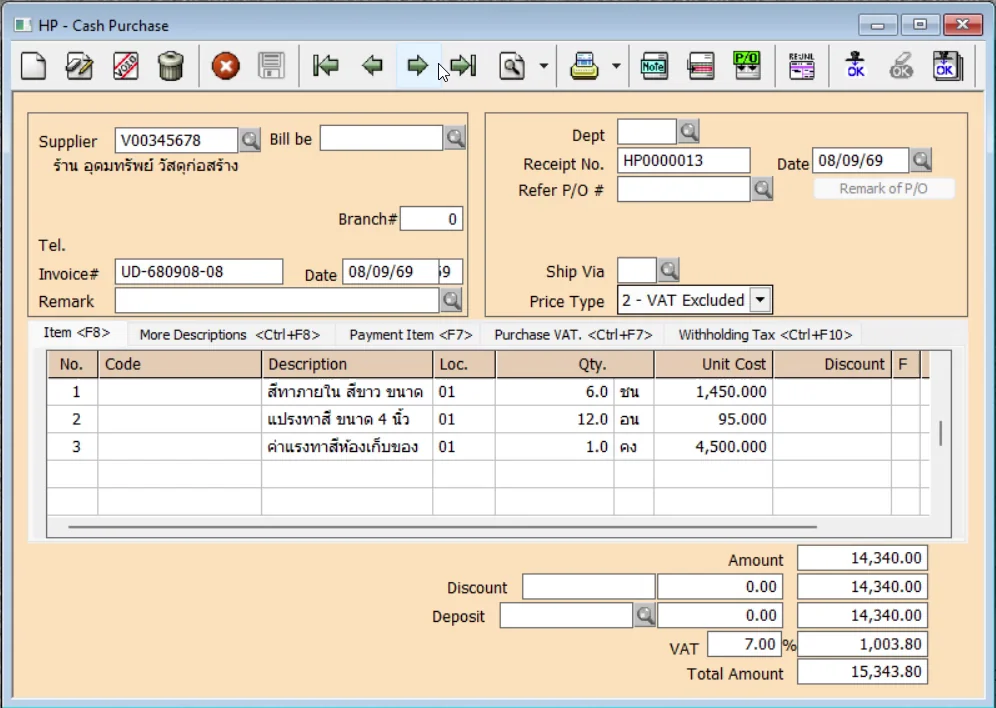
ก่อนเขียนข้อมูล โปรแกรมจะสำรองไฟล์ให้อัตโนมัติ และพยายามคืนค่าเดิมถ้าเกิดข้อผิดพลาดกลางทาง รายการสินค้าในบิลจะขึ้นในช่องรายการสินค้าของเอกสารใน Express ด้วย
อ่านรายละเอียดเพิ่มเติมได้ที่ Owl Express Import Tools
ข้อควรระวังก่อนและหลังนำเข้า
ก่อนนำเข้า
สำรองข้อมูลบัญชีทั้งหมด และเก็บไว้นอกเครื่องที่ใช้งาน
ปิดโปรแกรม Express ก่อนเริ่มนำเข้า ถ้าเปิดค้างไว้ ไฟล์จะถูกล็อกและเขียนข้อมูลไม่ได้
ลองกับสำเนาข้อมูลบริษัทก่อน เมื่อผลถูกต้องแล้วค่อยนำเข้าข้อมูลจริง
เลขผู้เสียภาษีต้องครบ 13 หลัก ถ้าคอลัมน์ใน Excel เป็นตัวเลข Excel จะตัดเลข 0 ข้างหน้าทิ้ง Owlcr Express Import เติมกลับให้อัตโนมัติ แต่ถ้านำเข้าด้วยวิธีอื่น ควรตั้งคอลัมน์นี้เป็นแบบข้อความ
หลังนำเข้า
Reindex ที่เมนู 8.Others › 1.Database Management › 6.Reindex (เลือก All Module แล้วกด Process) ถ้าไม่ทำ จะไม่เห็นเอกสารในเมนู Purchase หรือ Sales
Balance Recalculate ที่เมนู 5.Account › A.Balance Recalculate (Period 1 ถึง 12) ถ้าไม่ทำ จะเห็นเอกสาร แต่งบการเงินจะไม่นับยอดให้ และไม่มีอะไรเตือน
เปิดงบทดลองและรายงานภาษีซื้อ-ขาย เทียบยอดกับไฟล์ต้นทาง ถือว่าสำเร็จเมื่อยอดตรงกัน ไม่ใช่แค่เห็นรายการเข้าไปแล้ว
คำถามที่พบบ่อย
ใช้ได้กับแพ็กเกจไหน
ใช้กับบัญชี Owlcr แพ็กเกจ Scale ขึ้นไป และทดลองนำเข้าข้อมูลจริงได้ฟรี 10 รายการ โดยยังไม่ต้องเชื่อมบัญชี
ในไฟล์ Excel ต้องมีรหัสบัญชีไหม
ไม่ต้อง เลือกบัญชีจากผังบัญชีของบริษัทในโปรแกรมได้เลย ตั้งครั้งเดียวโปรแกรมจำไว้ให้
ใช้บน Mac ได้ไหม
ไม่ได้ โปรแกรมทำงานบน Windows เท่านั้น