วิธีใช้งาน (แบบแยกลูกค้า)
เริ่มต้นใช้งานผ่าน Line กลุ่มแบบแยกลูกค้าเพื่อจัดการงานเอกสาร
วิธีการใช้งาน Owlcr แบบกลุ่ม (แยกลูกค้า)
ภาพรวมการใช้งานแบบกลุ่ม
https://youtu.be/aZ7ru-EszWE?si=IDUXPyAkGuWfNHFG
Owlcr ออกแบบมาให้รองรับการใช้งานจากผู้ใช้หลายคนพร้อมกัน เพื่อให้สามารถแบ่งงานและจัดการเอกสารบัญชีสำหรับหลายลูกค้า
วิธีการใช้งานแบบกลุ่มแบ่งออกเป็น 6 ขั้นตอนหลัก:
การเพิ่มสมาชิกทีม
การกำหนดสิทธิ์การใช้งาน
การแบ่งพื้นที่เก็บเอกสารตามลูกค้า
การจัดสรรงานให้สมาชิก
การติดตามประสิทธิภาพ
การจัดการการเข้าถึงข้อมูล
ขั้นตอนที่ 1: การเพิ่มสมาชิกทีม
เข้าสู่หน้าช่องทาง
ขั้นตอนการเข้าถึง:
1. ไปที่ https://owlcr.co
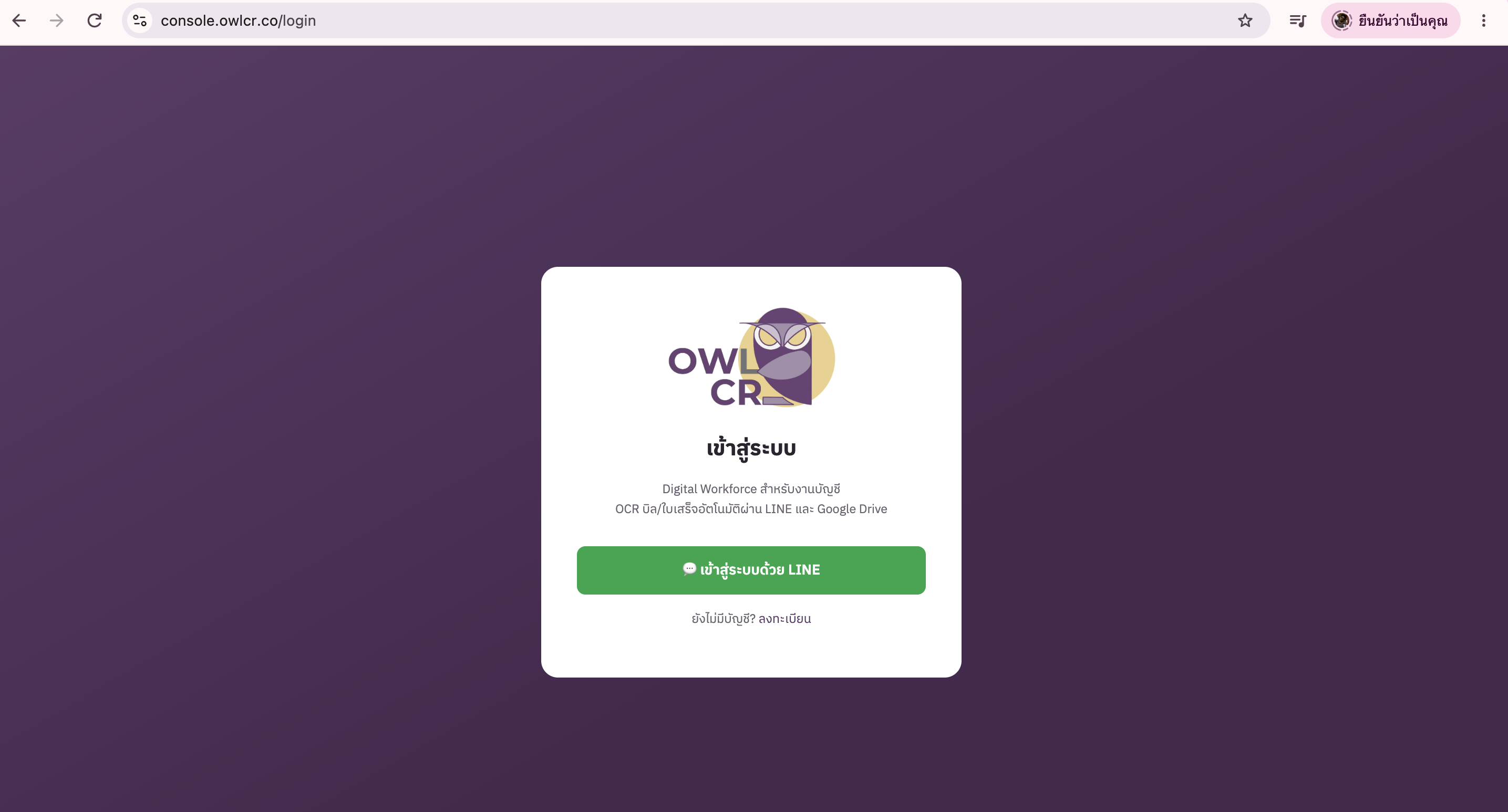
2. ตรวจสอบว่า login ด้วย account ของ Admin/Owner
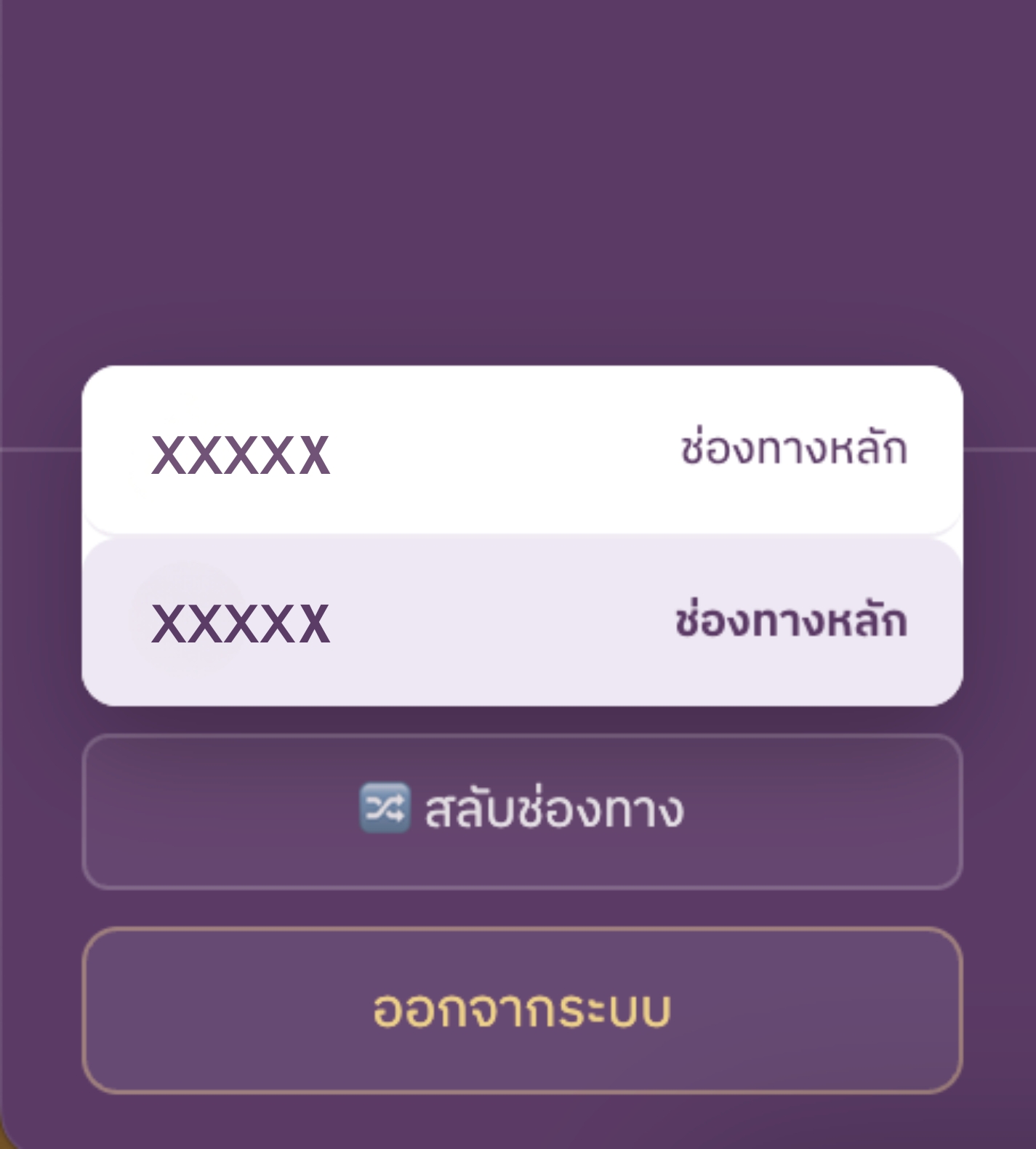
3. คลิกไปที่เมนู Settings
4. เลือกส่วน "Team" หรือ "Team Management"
5. ระบบจะแสดงหน้า Team Management
เพิ่มช่องทาง
ในหน้าช่องทาง คลิกลิงค์ Invite User
ขั้นตอนการเพิ่มสมาชิก:
1.คัดลอกลิงค์
2.ส่งลิงค์ให้เพื่อน
การยอมรับคำเชิญจากสมาชิก
สมาชิกใหม่จะได้รับ invitation ผ่าน:
Line message (ถ้า admin ใช้ phone number)
สมาชิกต้องทำดังนี้:
ก. เปิด invitation link ข. ตรวจสอบข้อมูล account ค. คลิก "Accept Invitation" ง. ทำการ Login ด้วย Line account จ. ยืนยันการเข้าร่วมทีม
หลังจากนี้ สมาชิกจะเห็นข้อมูลตามสิทธิ์ที่ได้รับ