วิธีใช้งาน OCR Statement
การเพิ่ม Statement ในระบบ Owlcr สามารถทำได้ ผ่านหน้าเว็บเท่านั้น ไม่สามารถส่งผ่าน LINE OA ได้ เนื่องจาก Statement เป็นเอกสารที่มีโครงสร้างตายตัว (Fixed Schema) และมีข้อมูลจำนวนมาก การประมวลผลผ่านหน้าเว็บจะให้ผลลัพธ์ที่แม่นยำกว่า
วิธีการเพิ่ม Statement ในระบบ Owlcr
ภาพรวม
Statement ธนาคาร คือ เอกสารสรุปรายการเคลื่อนไหวทางบัญชีธนาคาร ที่แสดงรายการฝาก ถอน โอน และยอดคงเหลือในช่วงเวลาที่กำหนด
การเพิ่ม Statement ในระบบ Owlcr สามารถทำได้ ผ่านหน้าเว็บเท่านั้น ไม่สามารถส่งผ่าน LINE OA ได้ เนื่องจาก Statement เป็นเอกสารที่มีโครงสร้างตายตัว (Fixed Schema) และมีข้อมูลจำนวนมาก การประมวลผลผ่านหน้าเว็บจะให้ผลลัพธ์ที่แม่นยำกว่า
ขั้นตอนการเพิ่ม Statement
ขั้นตอนที่ 1: เข้าเมนู Statement
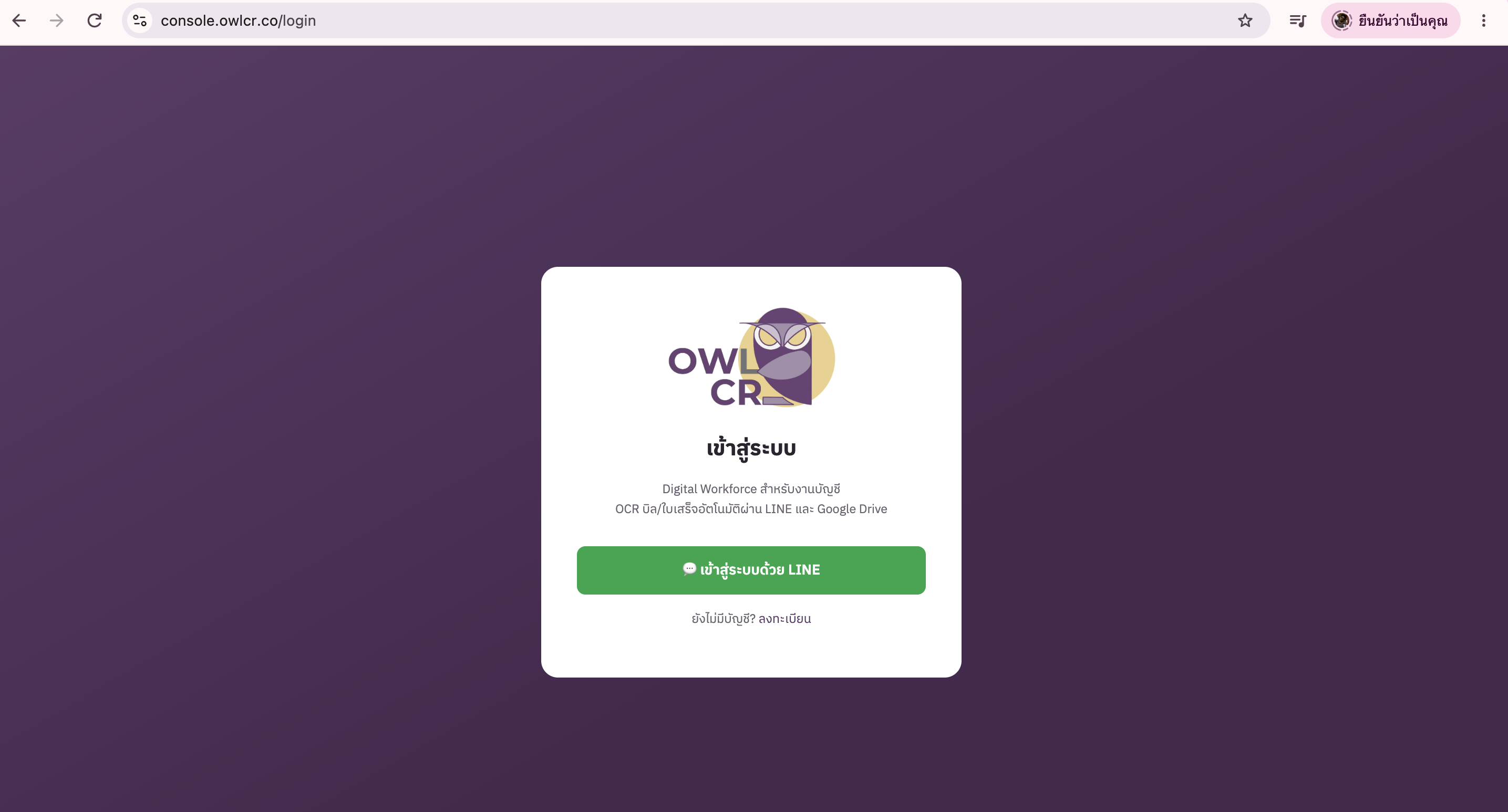
ก. ไปที่ https://owlcr.co และ login เข้าสู่ระบบ
ข. ที่หน้า Dashboard หลัก มองหาเมนูด้านซ้ายหรือด้านบน ค. คลิกเมนู "Statement" หรือ "Statement ธนาคาร"
Dashboard
├─ บิลซื้อละเอียด
├─ บิลซื้อสรุป
├─ บิลขายละเอียด
├─ บิลขายสรุป
├─ Statement ธนาคาร   <── คลิกที่นี่
└─ Settings
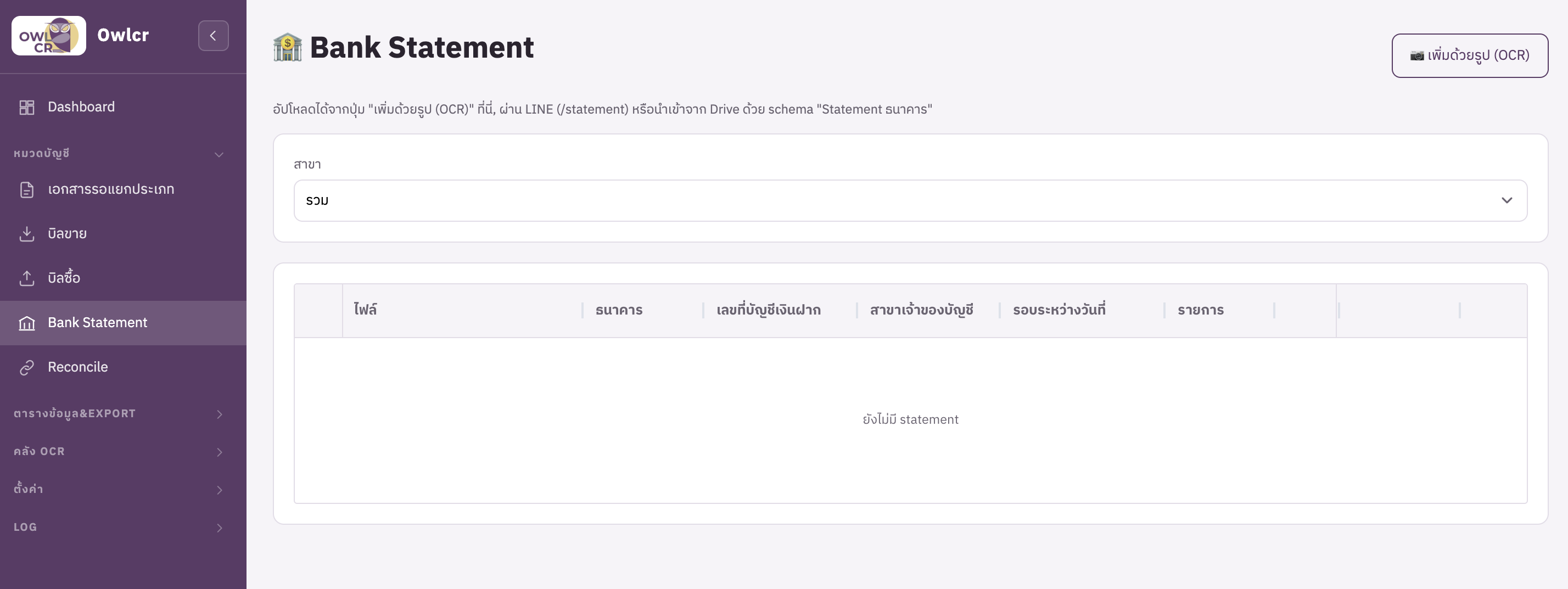
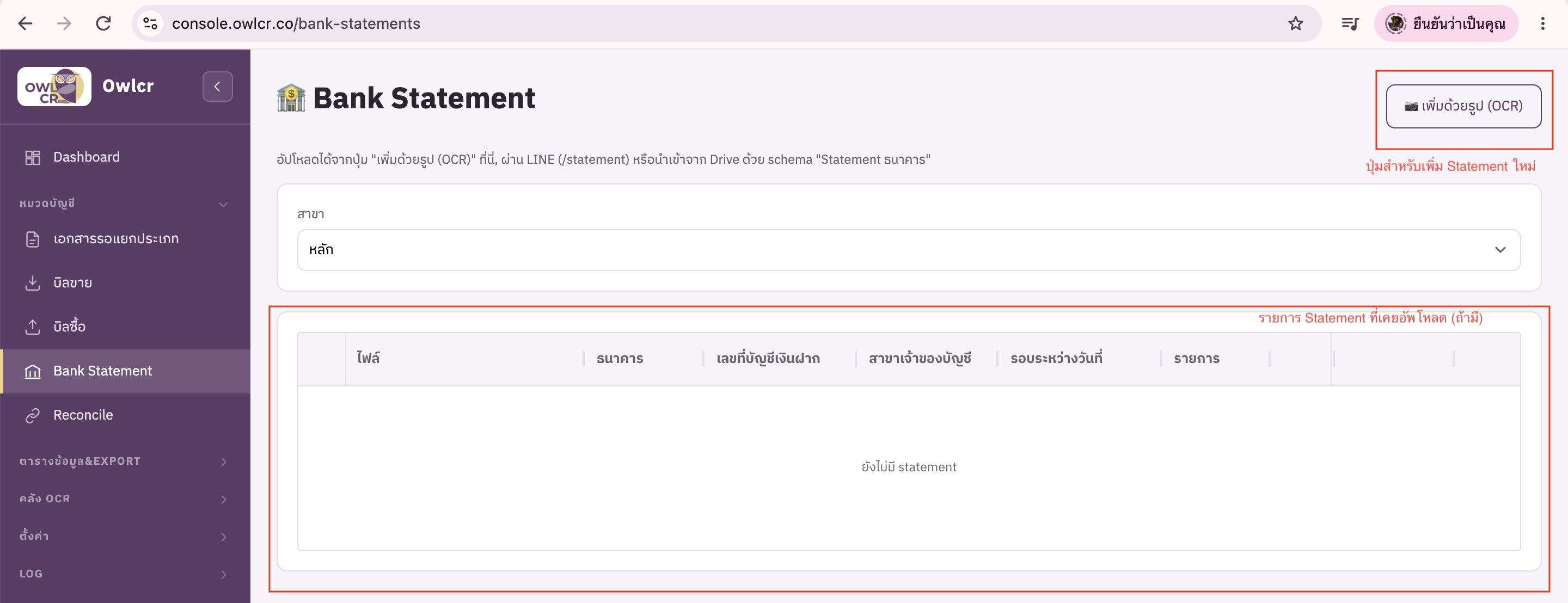
ง. ระบบจะแสดงหน้า Statement ซึ่งประกอบด้วย:
รายการ Statement ที่เคยอัพโหลด (ถ้ามี)
ปุ่มสำหรับเพิ่ม Statement ใหม่
ขั้นตอนที่ 2: คลิกปุ่มเพิ่ม Statement
ก. ที่หน้า Statement มองหาปุ่ม "เพิ่ม Statement" หรือ "Upload Statement"
ปุ่มจะอยู่บริเวณมุมขวาบนของหน้า หรือด้านบนของรายการ
┌─────────────────────────────────────────────┐
│  Statement ธนาคาร                           │
│                                             │
│  [ เพิ่ม Statement ]   <── คลิกที่นี่        │
│                                             │
│  รายการ Statement ที่เคยอัพโหลด:             │
│  (ยังไม่มีรายการ)                            │
│                                             │
└─────────────────────────────────────────────┘
ข. คลิกปุ่ม "เพิ่ม Statement" ค. ระบบจะเปิดหน้าต่างสำหรับเลือกไฟล์
ขั้นตอนที่ 3: เลือกไฟล์ Statement จากเครื่อง
ก. ระบบจะเปิดหน้าต่างเลือกไฟล์ (File Browser) ของเครื่องคอมพิวเตอร์ ข. ไปยังโฟลเดอร์ที่เก็บไฟล์ Statement ค. เลือกไฟล์ Statement ที่ต้องการอัพโหลด
ไฟล์ที่รองรับ:
PDF (แนะนำ เพราะ Statement ส่วนใหญ่เป็น PDF)
JPG / PNG (กรณีถ่ายรูปหรือสแกน)
ง. คลิก "Open" หรือ "เลือก" เพื่อยืนยัน
หมายเหตุ: Statement ส่วนใหญ่ดาวน์โหลดจาก Internet Banking หรือ Mobile Banking ในรูปแบบ PDF ซึ่งจะให้ผลลัพธ์ OCR ที่แม่นยำที่สุด
ขั้นตอนที่ 4: รอ OCR ทำงาน
ก. หลังจากเลือกไฟล์ ระบบจะเริ่มอัพโหลดและประมวลผลอัตโนมัติ